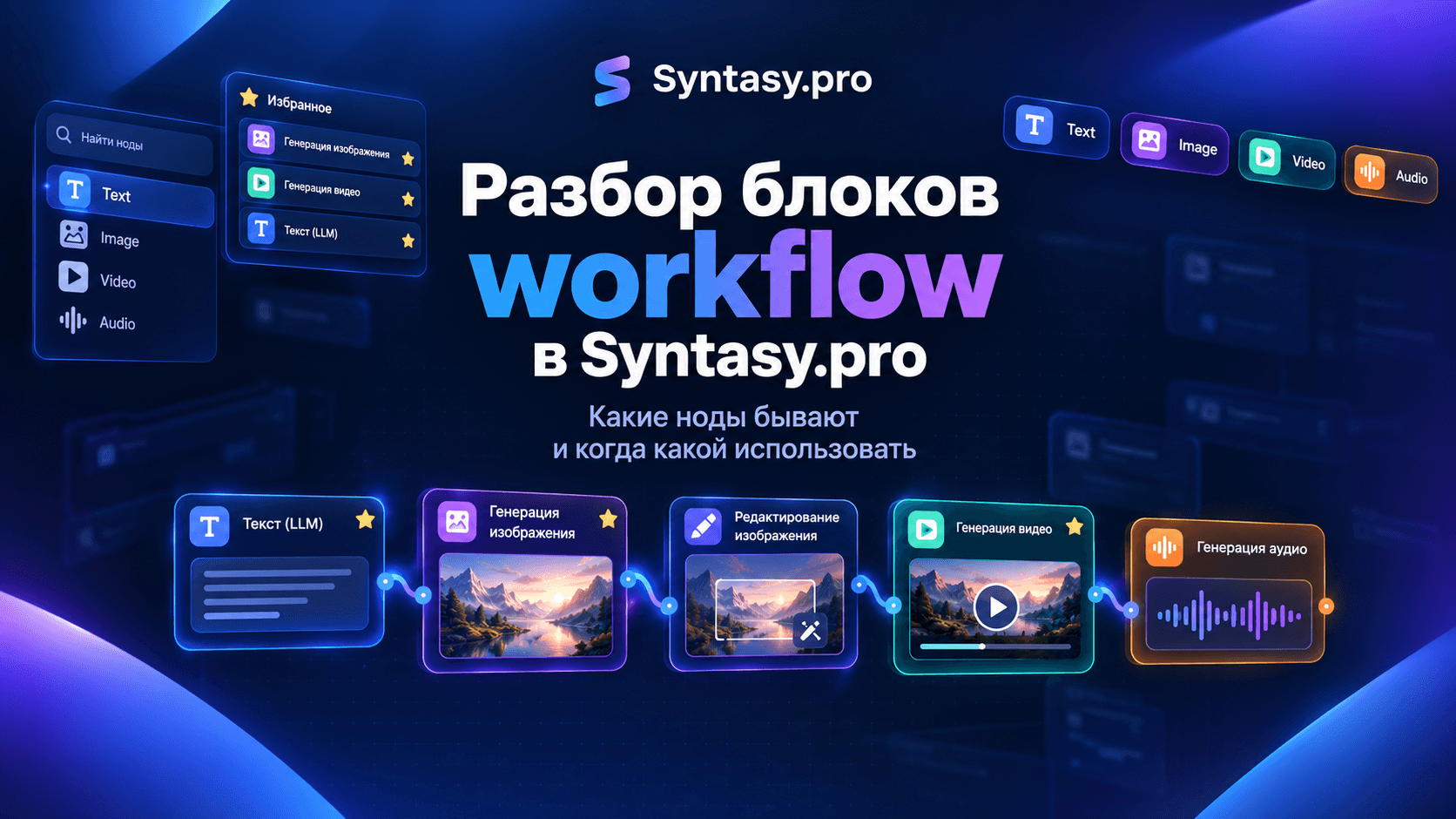
В ней есть строка «Найти ноды», куда можно вписать название модели или тип задачи, и список категорий слева: Text, Image, Video, Audio. Сверху панели - раздел «Избранное». Туда попадают ноды, которые вы отметили звёздочкой, чтобы не искать их каждый раз заново среди десятков вариантов.
Категория Text
Здесь два типа блоков.
Текст (LLM) - блок для генерации и обработки текста языковой моделью. Подходит для написания текста по промпту, переформулирования, перевода - любых задач, где на входе и выходе текст.
Утилиты - вспомогательные текстовые операции, которые не связаны напрямую с генерацией контента моделью, а скорее обслуживают цепочку: например, соединяют или обрабатывают данные между другими блоками.
Категория Image
Здесь тоже два типа нод.
Генерация изображения - создание картинки с нуля по промпту. В этой категории на выбор десять моделей: Nano Banana, GPT Image, Seedream, Grok Image, Qwen Image, Flux, Topaz Image, Recraft, Wan Image, Z-Image.
Редактирование изображения - отдельный блок для работы с уже готовой картинкой: можно изменить существующую (например, ту, что сгенерировал предыдущий блок в цепочке или которую вы загрузили сами).
Для новичка на этом этапе не обязательно разбираться в разнице между всеми десятью моделями генерации. Проще опираться на то, что уже стоит по умолчанию с пометкой звёздочкой (в примере это Nano Banana), а дальше пробовать другие модели, если результат не устраивает по стилю или качеству.
Категория Video
Аналогично изображению, здесь два блока.
Генерация видео - создание ролика по промпту или по загруженному изображению. Моделей на выбор двенадцать: Google Veo, Kling AI, MiniMax Hailuo, Seedance, Wan Video, Grok Video, Topaz Video, Runway, Gemini Omni Video, HappyHorse, PixVerse, Infinitalk. Из них звёздочкой отмечены Google Veo и Kling AI - судя по всему, это модели, которые чаще выбирают на платформе.
Редактирование видео - блок для доработки уже готового ролика, а не создания нового с нуля.
Двенадцать моделей - это много, и на старте нет смысла перебирать все. Логичный подход: взять одну из отмеченных звёздочкой моделей для первого теста, посмотреть на результат и на списание токенов, а затем при необходимости сравнить с другой моделью на той же задаче.
Категория Audio
Здесь один блок - «Генерация аудио». Он создаёт звуковую дорожку по промту: голос, музыку или звуковые эффекты, в зависимости от того, что вы опишете в задании.
Как эти блоки соединяются в цепочку
Результат одного блока становится входом для следующего. Например:
Промпт → Генерация изображения → Редактирование изображения → Генерация видео. Так вы сначала создаете картинку, дорабатываете её, а потом превращаете в ролик.
Промпт → Текст (LLM) → Генерация аудио. Модель сначала пишет текст (например, сценарий или реплику), а затем он озвучивается.
Загруженное фото → Редактирование изображения → Генерация видео. Здесь на входе не текстовый промпт, а готовое изображение, которое дорабатывается и затем анимируется.
Когда какой блок использовать
Если нужно создать контент с нуля по описанию - берите блоки генерации: изображения, видео или аудио, в зависимости от того, что должно получиться на выходе.
Если у вас уже есть готовый материал (фото, ролик) и его нужно доработать - используйте блоки редактирования, а не генерации: это отдельная категория именно для таких задач.
Если в цепочке нужен текстовый шаг - сценарий, описание, реплика для озвучки - добавляйте блок «Текст (LLM)» перед тем блоком, который будет использовать этот текст дальше.
Если не уверены, какая модель внутри категории подойдёт лучше - начните с той, что отмечена звёздочкой как избранная, и добавляйте другие в сравнение только если результат не устроил.