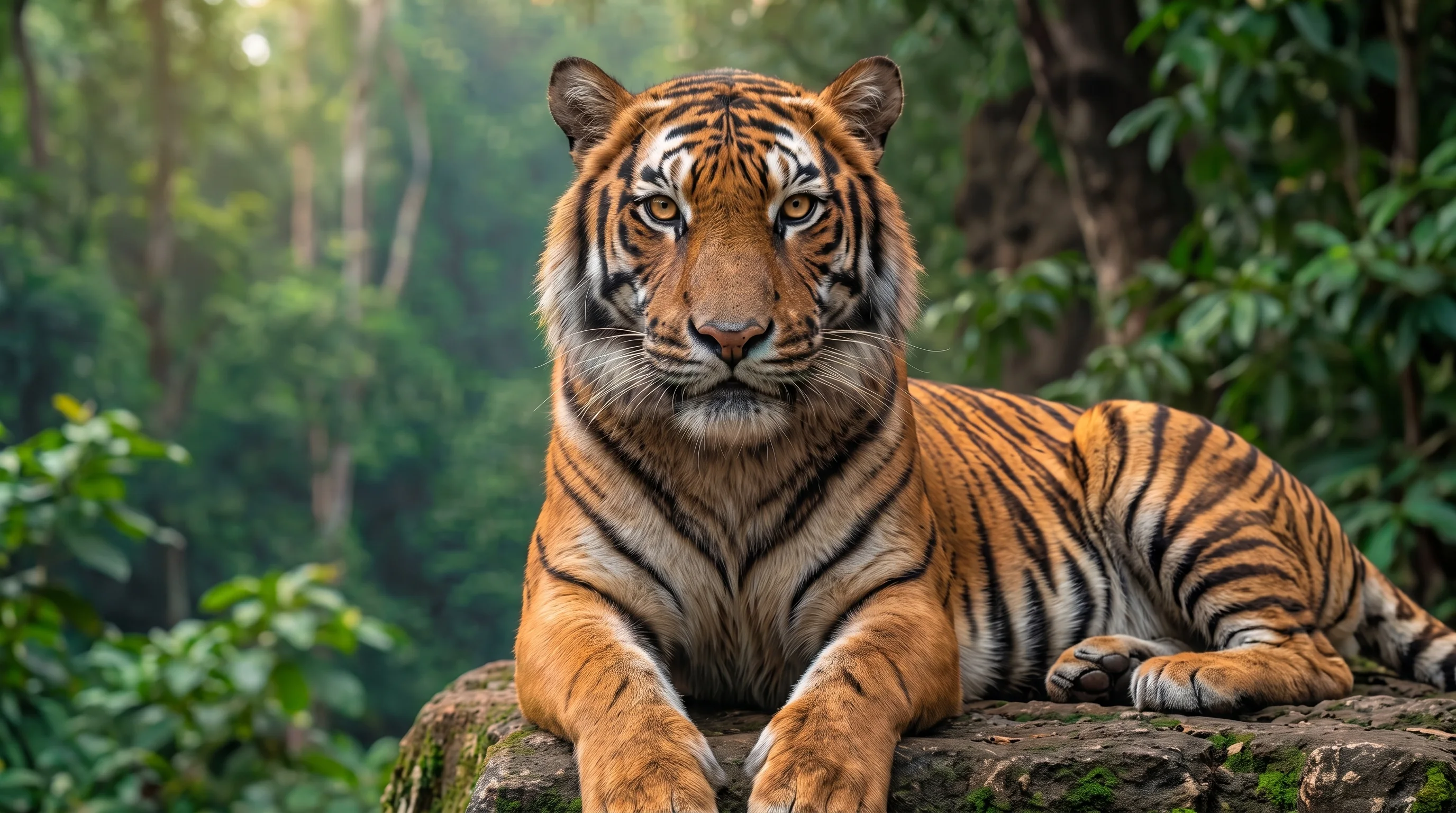
Upscale увеличивает размеры изображения в пикселях, но не превращает отсутствующие детали в достоверные данные. Для аккуратного результата важны качество исходника, нужный размер вывода и проверка фактуры после обработки.
Начните с исходного файла
- Загрузите оригинал в доступном разрешении, а не миниатюру или скриншот предпросмотра.
- Проверьте размытие, следы сжатия и шум до обработки: увеличение может сделать их заметнее.
- Сохраните исходник отдельно, чтобы сравнивать результат и иметь возможность вернуться к нему.
Подберите увеличение под задачу
Откройте приложение улучшения качества изображения и выберите доступный коэффициент увеличения. Ориентируйтесь на нужные размеры для публикации или печати. Если меньшего увеличения достаточно, сначала оцените его результат. Доступные коэффициенты и стоимость зависят от выбранного инструмента.
Проверяйте фактуру при масштабе 100%
- Сравните кожу, волосы, ткань и мелкие предметы: чрезмерное сглаживание может убрать естественную фактуру.
- Проверьте надписи, логотипы, глаза и контуры. Новые резкие детали могут оказаться вымышленными.
- Посмотрите на весь кадр в целевом размере: локальная резкость не должна нарушать общее впечатление.
Если поверхность стала пластиковой или появились ореолы, попробуйте менее интенсивную обработку, если инструмент позволяет её настроить, либо вернитесь к более качественному исходнику. Сравнивайте варианты с оригиналом и избегайте повторного увеличения уже обработанной копии без необходимости.


