Зачем это нужно
Если генерировать контент вручную, каждый раз приходится заново вводить промпт, выбирать модель, настраивать параметры. В Workflow эти параметры достаточно задать один раз.
Например, есть процесс:
Загрузить фото человека
Сгенерировать по нему изображение в определенном стиле
Превратить в короткое видео.
Собрали такую цепочку один раз - и дальше просто подставляете новое фото. Особенно это полезно для тех, кто делает однотипный контент партиями: карточки товаров, аватары, серии видео для соцсетей.
Три раздела с workflow
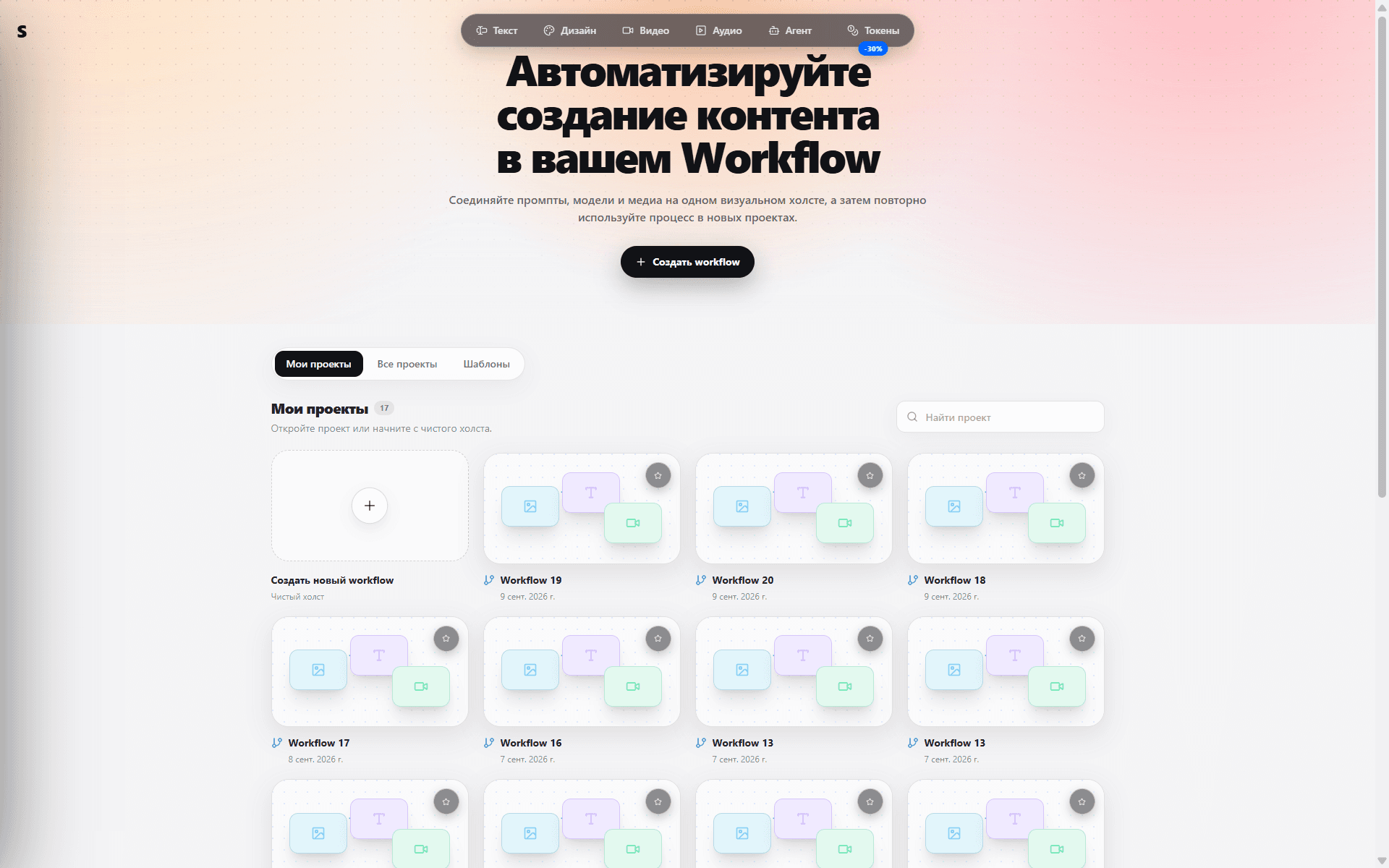
На главной странице раздела три вкладки.
Мои проекты - то, что вы уже создали сами. Здесь же кнопка «Создать новый workflow» для чистого холста.
Все проекты - все workflow, доступные вашему аккаунту, включая те, что создали коллеги в команде.
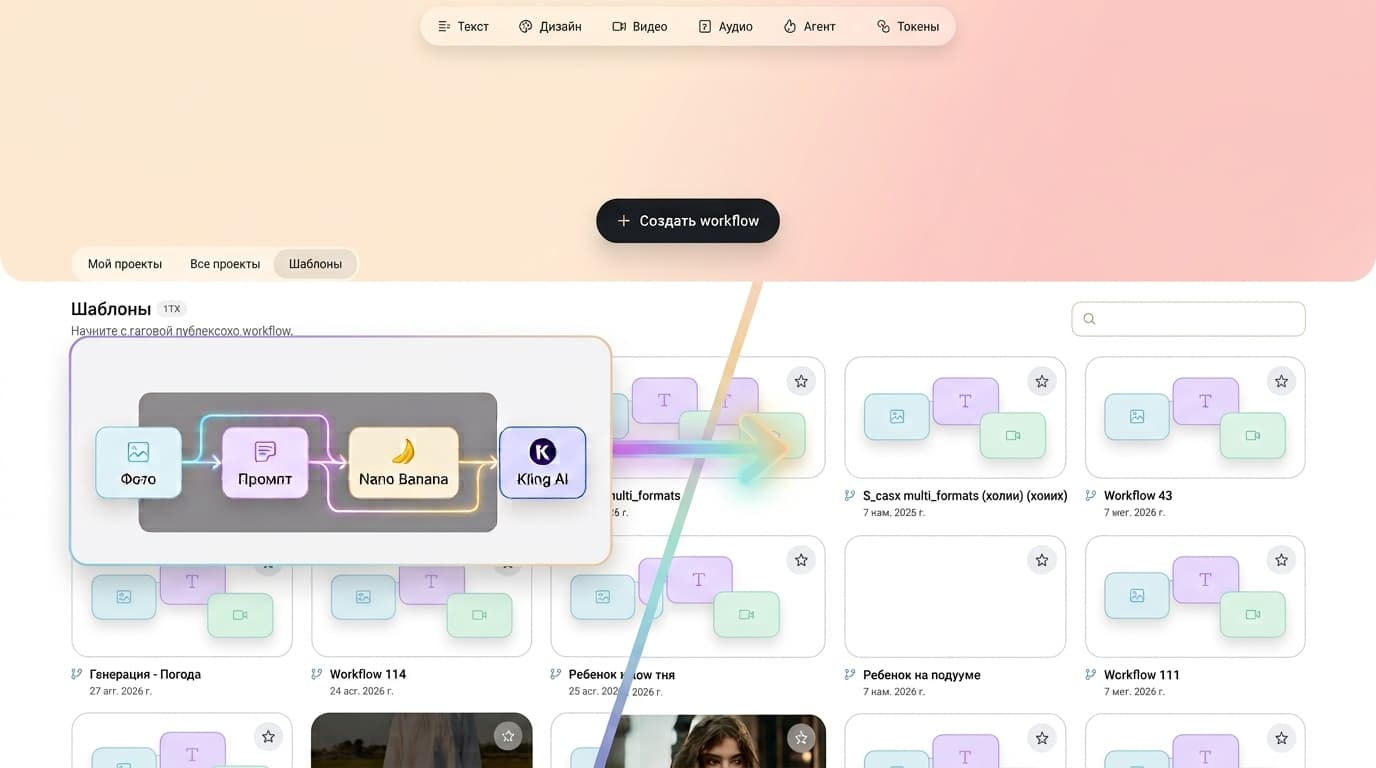
Шаблоны - библиотека готовых решений, на момент написания статьи их 112. Тут есть заготовки почти под любую задач. Каждый шаблон открывается по клику и сразу готов к работе, достаточно подставить свои данные.
Для новичка это самый быстрый путь: не собирать процесс с нуля, а найти похожий шаблон и адаптировать под себя. При 112 шаблонах перебирать их вручную неудобно, поэтому сразу используйте строку «Найти шаблон» справа над списком - впишите ключевое слово по задаче, например «фото» или «видео», и система покажет только подходящие варианты.
Как создать свой workflow
Откройте раздел Workflow и нажмите «Создать workflow» либо карточку с плюсом во вкладке «Мои проекты».
Дайте название процессу в шапке редактора - по умолчанию система подставит «Workflow» с номером, но лучше сразу переименовать, чтобы потом не путаться в списке проектов.
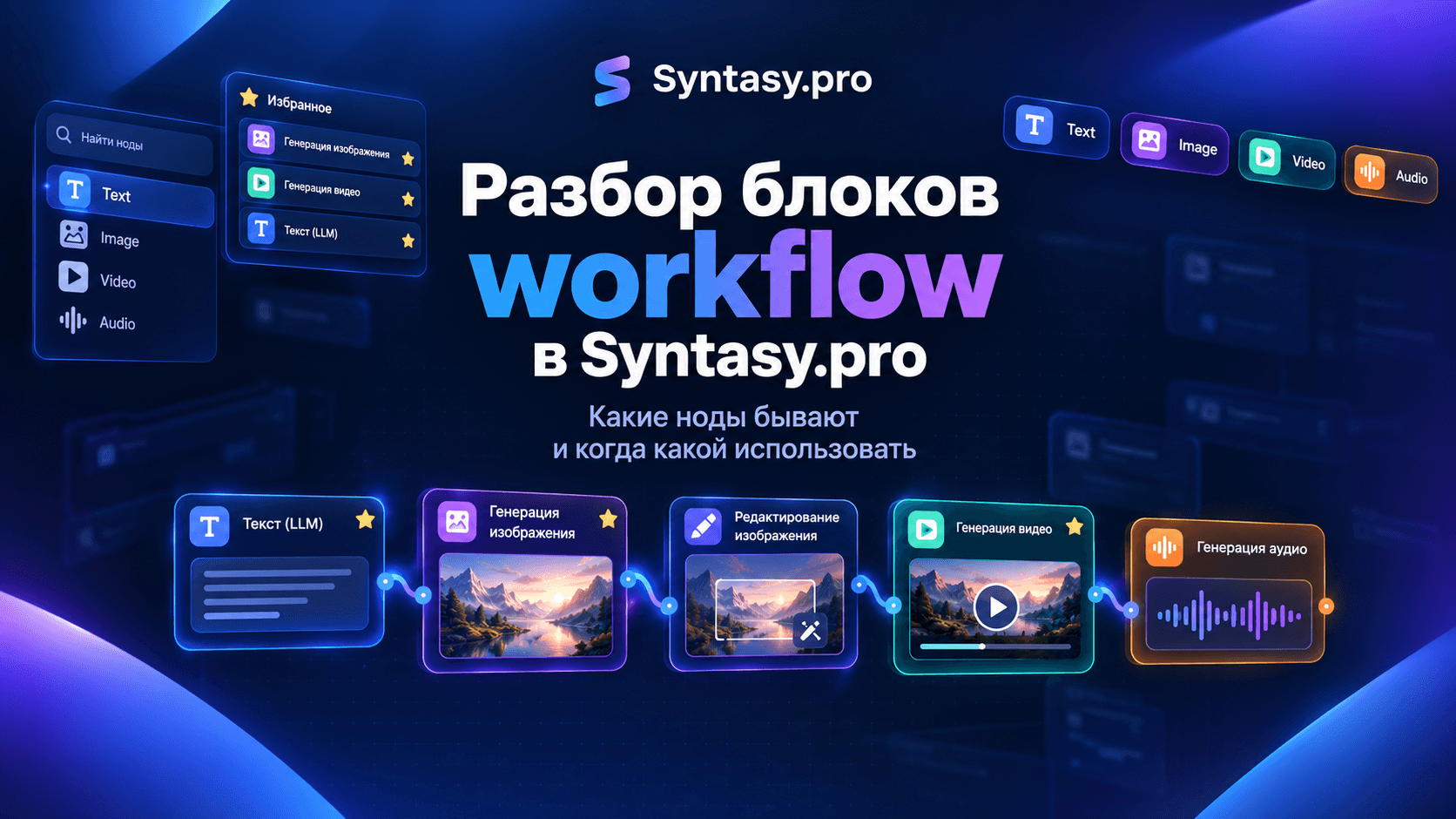
Добавьте первый блок через иконку «плюс» в левой панели инструментов. Обычно это блок «Промпт» - текстовое поле, куда вписывается задание для модели.
Заполните поле «Введите промпт» описанием того, что нужно получить. Подключите к промпту нужный блок: изображение, видео, текст или аудио - в зависимости от того, что должно быть в результате.
Соедините блоки между собой: наведите курсор на край одного блока и, зажав кнопку мыши, протяните линию к следующему. Так результат одного шага становится входом для другого.
Нажмите кнопку «Запустить генерацию» под блоком с нодой, чтобы система обработала цепочку.
Сохраните workflow кнопкой «Сохранить» в правом верхнем углу.
Что есть в редакторе
В верхней панели - название проекта, история изменений, кнопки «Поделиться», «Импорт», «Очистить», доступ к папке и референсам, а также счетчик потраченных токенов. Он обновляется после каждого запуска генерации, так вы видите, сколько токенов ушло на конкретный шаг.
Слева - набор инструментов: курсор для навигации по холсту, рамка выделения, добавление текста, карандаш для пометок, работа с файлами.
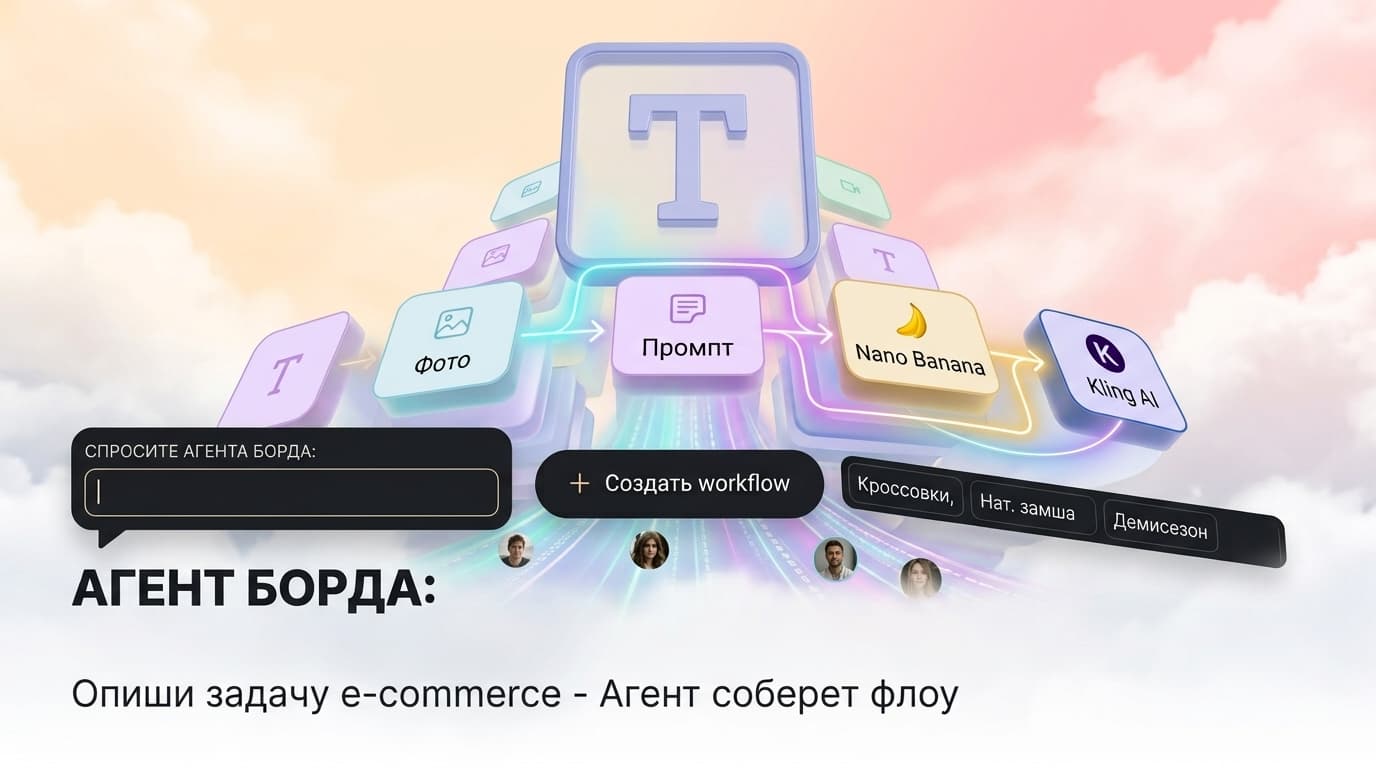
Внизу экрана - «Агент борда». Это чат-помощник, которому можно написать задачу текстом, и он подскажет или соберёт часть workflow за вас. Полезно, если не понятно, с чего начать, или нужно быстро что-то поправить в структуре.
Когда что использовать
Если задача разовая - проще открыть подходящий шаблон и подставить свои данные, не создавая ничего нового.
Если процесс повторяется регулярно, но готового шаблона нет - соберите свой workflow один раз через раздел «Мои проекты» и переиспользуйте его дальше.
Если нужна помощь на этапе сборки - обратитесь к агенту борда внизу экрана, он ускорит работу с блоками и промтами.